Как настроить яркость клавиши подсветки на Magic Keyboard на iPad Pro
Подсветка клавиш на волшебной клавиатуре в большинстве случаев точно соответствует яркости, но Apple к сожалению нет возможности полностью отключить подсветку.
А поскольку у клавиатуры Magic Keyboard нет ряда функциональных клавиш над строкой номеров с общесистемными элементами управления, такими как громкость или яркость подсветки, как на MacBook, необходимо войти в приложение «Настройки», чтобы вручную отрегулировать яркость клавиш с помощью программного обеспечения ползунка.
Подсветка отлично подходит для записи в темноте, но не для просмотра фильмов с выключенным светом.
К сожалению, вы не можете отрегулировать яркость клавиш на Magic Keyboard с помощью Siri, а также не можете это сделать через Центр управления, который избавил бы нас от необходимости углубляться в настройки каждый раз, когда мы хотим контролировать яркость клавиш на волшебной клавиатуре.
ИНСТРУКЦИЯ ПО: Как автоматически отключить клавиатуру MacBook с подсветкой, когда она неактивна
Следуйте iDB, когда мы покажем вам, как настроить яркость Magic Keyboard по своему вкусу, особенно в те времена, когда вам хочется смотреть фильм с выключенным светом.


Как настроить яркость клавиши подсветки на Magic Keyboard на iPad Pro » ✅
Как настроить яркость волшебной клавиатуры
Чтобы вручную изменить яркость клавиш на Magic Keyboard, выполните следующие действия:
- открытый настройки на iPad.
- выбирать общий из списка.
- выбрать клавиатура,
- выбирать Аппаратная клавиатура,
- Теперь перетащите Яркость клавиатуры передвиньте вправо, чтобы увеличить яркость подсветки клавиатуры, или влево, чтобы уменьшить яркость подсветки клавиш.
Раздел «Аппаратная клавиатура» отображается только в том случае, если к iPad подключена физическая клавиатура. В противном случае iPadOS автоматически скрывает этот раздел, чтобы не запутать пользователей.
Apple следует добавить выделенный слайдер яркости клавиатуры в Центр управления
11-дюймовая волшебная клавиатура доступна от Apple взамен за 299 долларов, 12,9-дюймовая версия стоит $ 349. Клавиатура Magic Keyboard совместима с моделями iPad Pro 2018-2022.

Как поменять цвет подсветки клавиатуры
Некоторые производители оснащают свои гаджеты многоцветной подсветкой клавиш. В таких случаях при желании тон свечения можно менять.
Так, гаджет Dell Latitute 14 Rugged 5414 оборудован такой подсветкой, цвет которой можно менять вручную. В меню есть:
Если есть желание пользоваться 2 цветами, то в настройках системы можно выбрать такой вариант.
Для этого нажимают Fn+F10, если высветится надпись «Fn lock», значит, Fn трогать не нужно. Если нажать комбинацию 2, 3 и больше раз, то яркость света будет увеличена на 25, 50, 75 и 100%.
Для определения оптимального варианта рекомендуется попробовать все сочетания и выбрать тот, который приятен для глаз.
Цвет диодов изменяется при зажимании Fn+C. Чтобы включить 2 цвета, нужно выключить и включить ноут. При появлении на экране логотипа «Дэлл» следует несколько раз нажать F2, чтобы открыть «Настройку системы», где нужно выбрать «Backlight RGB» и желаемый режим.

Как включить подсветку на клавиатуре ноутбука — Мир ПК
Дополнительные способы включить подсветку клавиатуры ноутбука
Для быстрого способа, позволяющего включить подсветку на ноутбуке, используются два пути, таких как:
Полезные программы для смены освещения кнопок бесплатно распространяются на сайте производителя. Рассмотрим некоторые из них.
Утилита работает для ПК марки Asus. Расположена она на оф. сайте Asus в разделе драйверов.
Скачайте последнюю версию, подходящую под процессор и ОС, установленную на вашем компьютере. После этого:
- Откройте и извлеките содержимое архива в удобную вам папку. После этого проведите включение программы и в открывшемся окне либо согласитесь на её установку, либо поставьте галку напротив пункта «Repair» и нажмите «Finish».
- После установки программы нажмите кнопку закрытия и осуществите перезагрузку ноутбука. Программа установлена, и с ней можно начинать работу.
- В меню «Пуск» выберите «Microsoft Store» и войдите в свою учётную запись в нём.
- Внутри магазина через поиск отыщите «Armoury Crate» и нажмите на кнопку получения.
- Утилита начнёт качаться и установится автоматически.

- Откройте программу.
- Найдите в меню слева значок клавиатуры и щёлкните на систему.
- В системе выберите подсветку и настройте её под себя.
Это окно позволяет изменить цвет подсветки на выбранный из цветовой палитры, если технические характеристики ноутбука это позволяют. Также в этих настройках производится введение параметров яркости.
Управление настройками в программе интуитивно понятно и просто, а если результат не понравился, то его всегда можно вернуть к прежнему.
Как включить подсветку клавиатуры на ноутбуке |
- Так, для Dell 14 Inspiron 7000, а также моделей 15, 17 серии 5000 действует сочетание Alt и F10.
- Для Dell Studio 15 работает одновременное нажатие Fn и F6.
- Для моделей Dell XPS 2016 и 13 используется кнопка
- В случае изменения свечения у Inspiron 15 5000, Latitude E5550 и Latitude E7450 / E7470 применяются Fn и F10.
Что делать, если клавиши включения подсветки клавиатуры не работают или отсутствуют
Очень часто кнопка, отвечающая за подсветку, отмечается на клавиатуре полусолнцем. Если такой кнопки нет, высок шанс, что в ноутбуке отсутствует данная функция.
Причём важно помнить, что у одинаковых моделей, имеющих различную модификацию, может быть различие по этой функции, т.е., у модели с модификацией А клавиши будут светиться, а с модификацией В – нет.
Но вот маркировка подсветки есть, а кнопки не светятся, сколько бы не нажимали? Тогда на ПК не установлены важные утилиты, отвечающие за этот параметр. Каждая утилита, которая должна присутствовать, легко скачивается с сайта производителя. Так для MSI требуется драйвер SteelSeries Engine, а для Dell подойдёт Dell System.
Эти драйвера требуется подбирать конкретно под каждую марку ПК и его модификацию индивидуально. Без них комбинации клавиш, которые были разобраны выше, попросту могут не начать работать.

Иногда кнопка Fn заблокирована. Снять блокировку можно зажатием этой клавиши и ESC.
Также в некоторых случаях провести отключение или включение свечения можно только через BIOS.
Asus
У этой модели ноутбука все гораздо проще чем у других. У нее имеются специальные кнопки для регулирования яркости подсветки.
Для усиления яркости или ее включения достаточно нажать такое сочетание:
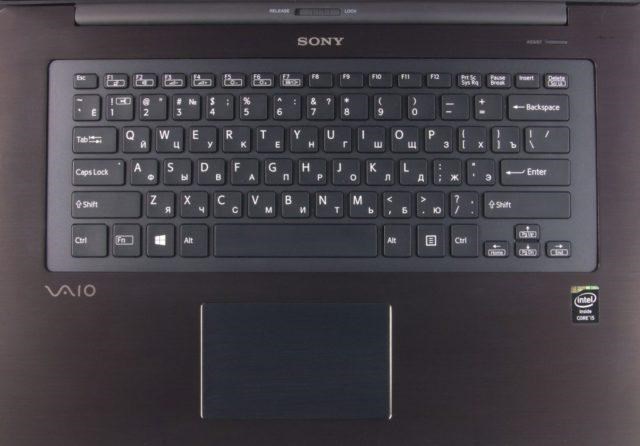
Иногда можно встретить иное сочетания клавиш для включения подсветки Asus.
Xiaomi
Как сделать подсветку на клавиатуре ноутбука: комбинации клавиш
Вы выяснили, что такая функция доступна на вашем устройстве, попробовали самостоятельно пощелкать по клавишам ряда F1..F12. И ничего не вышло? Сейчас разберемся.
Как включить подсветку на клавиатуре ноутбука HP
В 8 из 10 случаев на ноутбуках этого производителя функция активируется сочетанием клавиш fn + F5.

Если не помогло, то попробуйте следующие комбинации: fn + пробел, fn + F9, fn + F11.
Как включить подсветку на клавиатуре ноутбука Lenovo
На всех лэптопах Леново подсветка включается сочетанием клавиши fn и пробела.